Menedżer haseł — jak działa i który wybrać na początek
Menedżer haseł w praktyce: autouzupełnianie, generator haseł, plik .kdbx i synchronizacja. Porównanie KeePassXC, Bitwarden, Proton Pass i 1Password.
Ile haseł naprawdę masz i dlaczego pamięć nie wystarcza
Wchodzisz na stronę, klikasz „zaloguj się" i… chwila zastanowienia. Jakie to było hasło? To z dużą literą czy bez? Może z tym wykrzyknikiem na końcu? Próbujesz. Błąd. Próbujesz znowu. Znowu błąd. „Zapomniałem hasła" – i kolejne trzy minuty życia wyparowane.
Albo odwrotna sytuacja: rejestrujesz się gdzieś nowego i strona wymaga hasła z wielką literą, cyfrą, znakiem specjalnym i krwią jednorożca. Wymyślasz coś, zapisujesz na kartce albo – co gorsza – klikasz „zaloguj przez Google" i zapominasz o sprawie.
Brzmi znajomo? Oczywiście, że tak. Przeciętny użytkownik internetu ma około 120 haseł prywatnych, a do tego ponad 60 związanych z pracą – łącznie ponad sto osiemdziesiąt! Można żonglować trzema hasłami na zmianę, można zapisywać w notatniku, można co miesiąc klikać „resetuj hasło" – albo można po prostu przestać się tym zajmować i oddelegować to zadanie narzędziu, które zostało stworzone dokładnie w tym celu.
Jak działa menedżer haseł i co robi za Ciebie
Wyobraź sobie, że masz osobistego asystenta, który:
- pamięta wszystkie Twoje hasła – każde inne, każde skomplikowane, Ty nie musisz zapamiętać ani jednego
- sam wpisuje dane logowania gdy wchodzisz na stronę – klikasz ikonkę, hasło pojawia się w formularzu, logujesz się
- generuje nowe hasła gdy zakładasz konto – losowy ciąg znaków, którego nikt nie odgadnie i który Ciebie nic nie kosztuje w zapamiętaniu
- przechowuje nie tylko hasła – wszystko co potrzebujesz: hasło do routera, numer karty, dane do faktury, kombinacja do sejfu, klucz do domofonu u rodziców
- działa na wszystkich urządzeniach – to samo hasło dostępne na komputerze, telefonie i tablecie
To całe piękno używania odpowiedniego narzędzia do konkretnego zadania. I gdy już zaczniesz go używać, odczujesz ulgę, że nie musisz się bawić w tego typu zabawy jak:
- Minimaliści – jedno hasło wszędzie. Cóż za wygoda 😀
- Stratedzy – kilka haseł: do śmieciowych kont, do ważniejszych rzeczy i do banku. Pamięć górą albo opcja „przywróć hasło" 🤞
- Papierowi ochroniarze – notatnik fizyczny albo plik tekstowy w telefonie. Ważne aby się nie robić leniwy, bo bez pracy nie ma zabawy 🏋️
Jeśli wpadłeś na pomysł zapisywania haseł – gratulacje, właśnie odkryłeś potrzebę menedżera haseł. Teraz czas na przejście na wygodę i bezpieczeństwo.
Autouzupełnianie haseł i ochrona przed phishingiem
Największa wygoda to nie przechowywanie haseł, tylko to co dzieje się potem. Instalujesz wtyczkę do przeglądarki, wchodzisz na Facebooka, a menedżer już wie – bo zapamiętał adres strony – i delikatnie podpowiada login i hasło. Jedno kliknięcie i jesteś zalogowany.
Przy większym kolekcjonowaniu kont to robi kolosalną różnicę. Logujesz się do sklepu, do narzędzia w pracy, do forum, do streamingu – i wszędzie to samo: klik, gotowe. Bez myślenia, bez przypominania sobie, bez frustracji.
I tutaj przy okazji, bez żadnego wysiłku z Twojej strony, dostajesz zwiększoną ochronę przed phishingiem. Menedżer wpisuje dane tylko wtedy, gdy adres strony zgadza się dokładnie z tym, który zapisałeś. Fałszywa strona paypa1.com zamiast paypal.com? Menedżer milczy, bo jej nie zna.
Generator haseł — jak tworzyć silne i unikalne hasła
Teraz najlepsza część rejestracji nowego konta. Strona pyta o hasło. Zamiast wymyślać, klikasz „generuj". Dostajesz przykładowo:
mK#9vL$2pXnQ@7rJNie musisz tego zapamiętać. Menedżer zapamiętuje za Ciebie. To hasło jest praktycznie niemożliwe do odgadnięcia i jednocześnie unikalne – żadna inna strona nie ma tego samego. Jeśli za rok ten serwis ujawni dane przez błąd i hasła wyciekną, złodziej dostaje klucz do jednych drzwi. Nie do wszystkich Twoich.
Co jeszcze możesz trzymać w menedżerze haseł
Hasła to dopiero początek. Menedżer to tak naprawdę zaszyfrowany notatnik do wszystkiego, czego nie chcesz zapomnieć ani nikomu pokazać:
- kody PIN do kart i urządzeń
- numery seryjne oprogramowania i sprzętu
- dane do konfiguracji routera
- klucze API i tokeny deweloperskie
- odpowiedzi na pytania bezpieczeństwa (ach, te kody do infolinii)
- ważne notatki, których nie chcesz trzymać na „widoku"
- zaszyfrowane kopie dokumentów i zdjęć
Format .kdbx — zaszyfrowany sejf w jednym pliku
Jeśli zdecydujesz się na KeePassXC, wszystkie powyższe dane trafiają do jednego pliku z rozszerzeniem .kdbx. Wygląda jak zwykły plik, ale w środku to zaszyfrowany kontener.
Otwierasz go jednym hasłem głównym – jedynym, które musisz zapamiętać. Resztę pamięta za Ciebie. Plik możesz skopiować na pendrive, wrzucić na dysk, wysłać sobie e-mailem jako backup – bez strachu, bo bez hasła głównego to dla kogokolwiek bezużyteczny zestaw losowych bajtów. Czas potrzebny do jego złamania? Przy porządnym haśle głównym – dosłownie miliardy lat.
Synchronizacja haseł między telefonem a komputerem
Skoro masz już swój skarbiec pełen haseł, naturalne pytanie: jak dostać się do niego z telefonu, jeśli zakładałeś konto na komputerze?
Chmura dostawcy – wygodnie, ale nie dla każdego
Większość komercyjnych menedżerów (np. Proton Pass, NordPass) synchronizuje bazę przez swoje serwery. Płacisz abonament, dostajesz synchronizację między wszystkimi urządzeniami bez żadnej konfiguracji. Dostawca nie widzi haseł – są zaszyfrowane. Ale widzi coś innego: kiedy otwierasz menedżer, jak często, z jakich urządzeń i adresów IP.
Własna synchronizacja — Syncthing, NAS albo własny serwer
Plik .kdbx to zwykły plik. Możesz go synchronizować gdzie chcesz i jak chcesz:
- Syncthing – aplikacja synchronizująca pliki bezpośrednio między Twoimi urządzeniami, bez żadnego pośrednika. Darmowe, open-source.
- Własny serwer na VPS lub NAS – pełna kontrola nad infrastrukturą (np. Nextcloud).
- Komercyjne chmury (np. Google Drive, Proton Drive) – kompromis: widzą plik, ale nie treść (bo jest zaszyfrowana).
Który menedżer haseł wybrać — porównanie
Link do Proton Pass jest afiliacyjny — jeśli z niego skorzystasz, dostanę prowizję, a Ty zapłacisz dokładnie tyle samo. Nie wpływa to na kolejność w tym zestawieniu ani na to, co polecam; tutaj opisuję zasady.
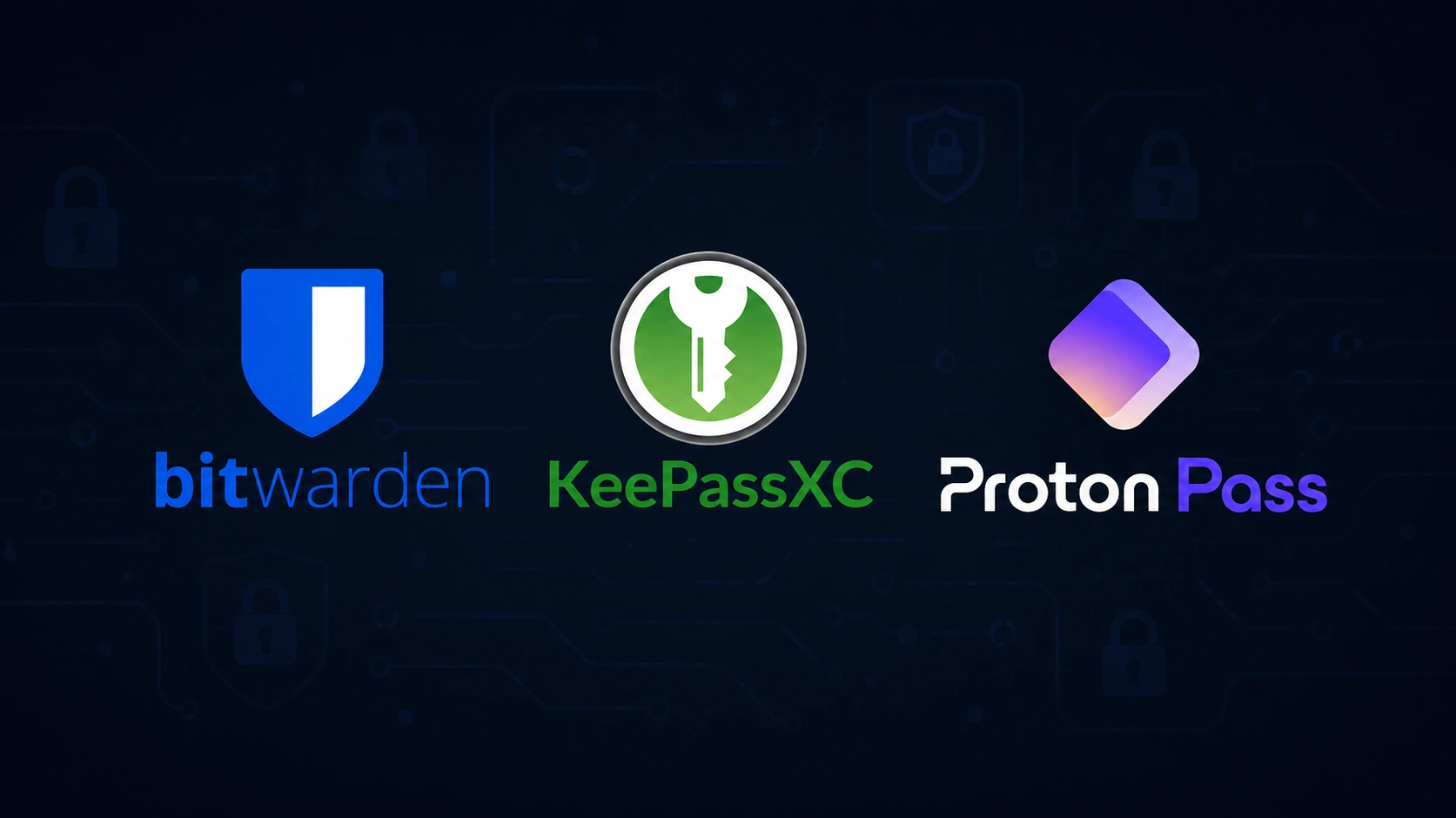
- Pełna kontrola i offline: KeePassXC — open source, brak zdalnych serwerów, brak chmury w modelu domyślnym
- Darmowa wygoda w chmurze: Bitwarden — darmowe konto obejmuje nielimitowane hasła i urządzenia, serwer można też uruchomić samodzielnie
- Prywatność plus aliasy: Proton Pass — szyfrowanie end-to-end, synchronizacja między urządzeniami i aliasy e-mail
- Płatny wariant premium: 1Password — chwalony za bardzo dopracowany interfejs; w tej samej klasie mieszczą się też Dashlane i Keeper
| Narzędzie | Model | Najmocniejszy argument | Co trzeba zaakceptować |
|---|---|---|---|
|
Darmowy KeePassXC |
Lokalny sejf w zaszyfrowanym pliku | Pełna kontrola, GPLv3, brak reklam i subskrypcji | Synchronizację organizujesz samodzielnie |
|
Darmowy Bitwarden |
Chmura albo własny serwer | Nielimitowane hasła i urządzenia, open-source | TOTP i raporty dopiero w Premium (19,80 USD/rok) |
|
Darmowy Proton Pass |
Chmurowy z end-to-end encryption | Aliasy e-mail, autofill, passkeys, multi-device | Nowy gracz od 2023 roku |
|
Płatny 1Password |
Komercyjny menedżer haseł | Bardzo dopracowany interfejs | Ok. 4–8 USD miesięcznie |
|
Płatny Dashlane / Keeper |
Komercyjna klasa premium | Dobre rozszerzenia do przeglądarek i biometria | Płatne, podobny przedział cenowy |
Który menedżer haseł polecam na start
Zacznij od Bitwarden lub Proton Pass jeśli chcesz minimalnego wysiłku – instalujesz, rejestrujesz darmowe konto i gotowe. Za kilka tygodni użytkowania nie będziesz wyobrażać sobie powrotu do starych nawyków.
Jeśli prywatność to dla Ciebie priorytet – KeePassXC z Syncthing daje Ci to samo, bez żadnego zewnętrznego serwera i bez metadanych u dostawcy.
W każdym wypadku spróbuj, bo warto – a nic nie tracisz, tylko zyskujesz! Każda z tych opcji jest lepsza od notatki w telefonie czy trzech haseł na krzyż.
Na koniec: nie musicie przenosić wszystkich haseł na raz. Wystarczy prosta metoda – logujesz się lub tworzysz konto, to dodaj je do menedżera haseł. Po niedługim czasie większość haseł będzie już zapisana.
Przeczytaj też

Jak zaszyfrować pendrive'a w VeraCrypt — krok po kroku
Cały pendrive zaszyfrowany krok po kroku: który wariant wybrać, po co te ruchy myszą, dlaczego nie wolno użyć szybkiego formatowania i co zrobić, gdy Windows zażąda sformatowania gotowego nośnika.

Jak zaszyfrować pendrive'a — dlaczego wybrałem VeraCrypt
Szyfrowanie pendrive'a w praktyce: dlaczego programy producentów zawodzą, jak wypadają BitLocker i FileVault oraz czym są ukryte wolumeny VeraCrypt.

Ukryty wolumen VeraCrypt — jak go utworzyć i kiedy naprawdę ma sens
Dwa hasła, dwa różne wyniki i kontener, o którym technicznie nie da się stwierdzić, że istnieje. Jak zbudować ukryty wolumen, jak go nie zniszczyć przy pierwszym zapisie i dlaczego wersja programu ma tu znaczenie.